地図と連動した デジカメ写真ビューアー デスクトップ フリーソフト
現在の最新 Version は V4.3 (Windows 10 対応)
マイクロソフトストアからダウンロードしてください。 ダウンロードページ ⇒
JpgMap †
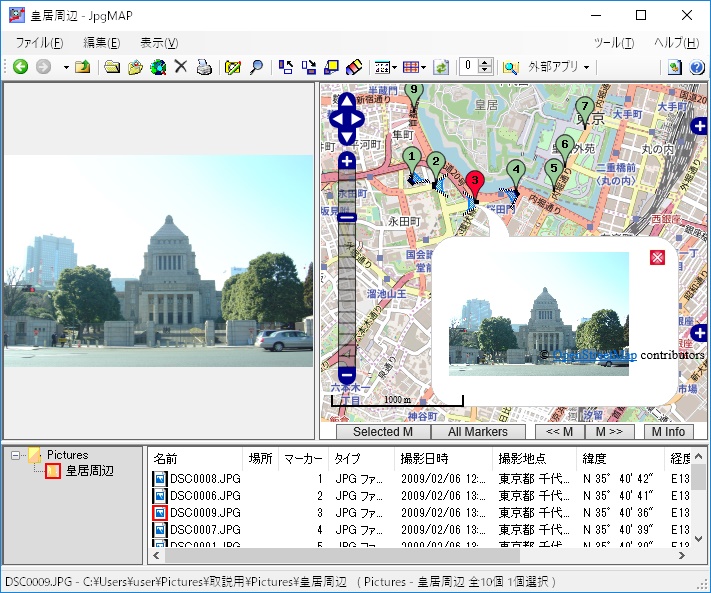
GPSや電子コンパス付のデジカメ、携帯、スマートフォンの写真に記録されたジオタグ(Exif)で、撮影時の緯度経度、方位、住所の表示や複数同時の地図表示ができるビューアーです。
ジオタグの編集や新規追加、レイアウト自在の地図入り印刷ができ、ジオタグによる写真検索やファイル名一括変更、ファイル操作などの機能もあり、簡単な写真整理を目指しています。
主な機能
・GPS機能付デジカメ写真の撮影位置を地図上に表示します。
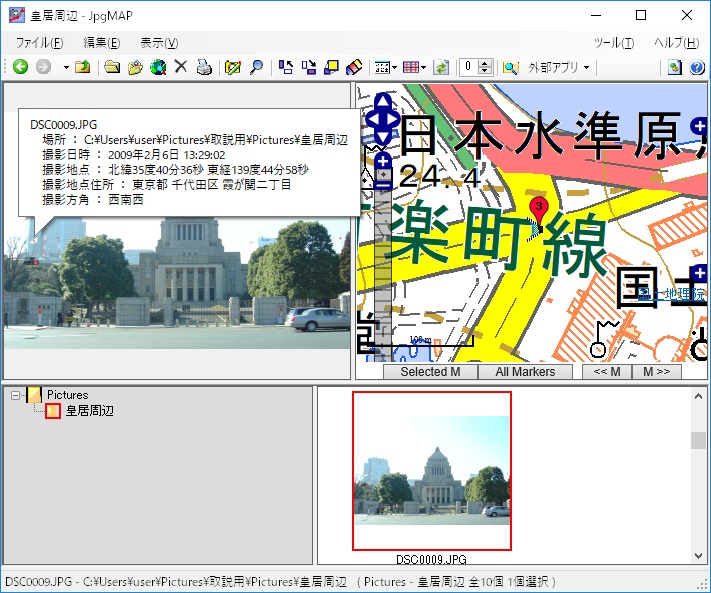
・電子コンパス付デジカメの写真に記録された撮影方角(撮影方位)を地図上に表示します。(V1.5で追加)
・撮影位置の緯度経度(ジオタグ)と住所、撮影日時などを表示します。
・フォルダに含まれたデジカメ写真の撮影位置、撮影方角(撮影方位)を同時に地図に表示できます。
・地図上でマーカーをクリックするとその地点のデジカメ写真が表示されます。
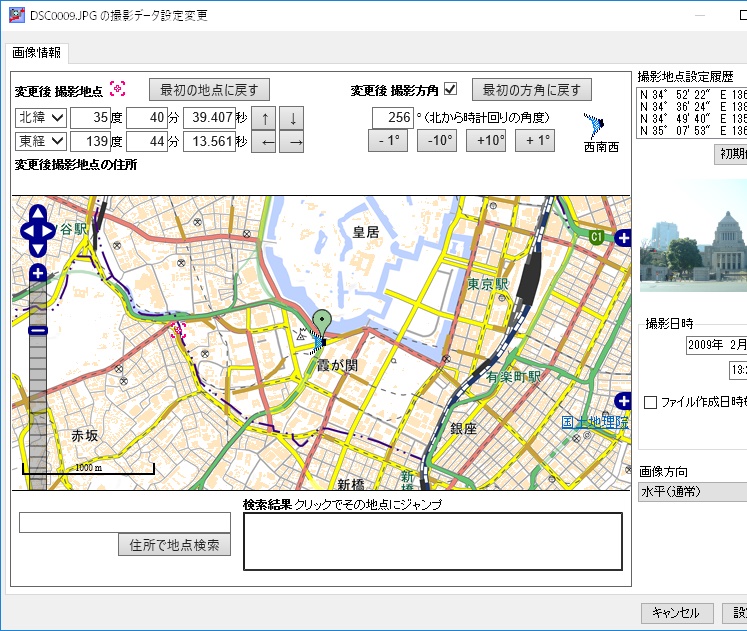
・撮影位置(ジオタグ)、撮影日時などを追加変更できます。(V1.4で追加)
・撮影位置(ジオタグ)、撮影方角(撮影方位)の追加変更で、Google StreetView を使用できます。(V1.5で追加)
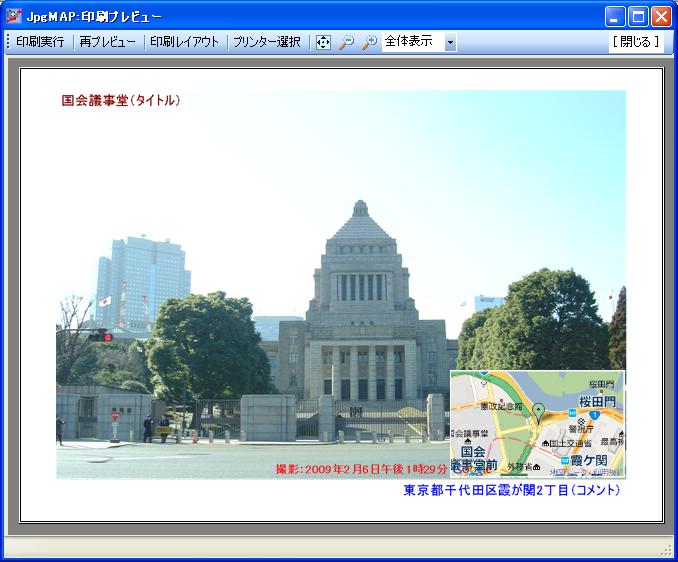
・地図やタイトル、撮影日時、コメントを追加して印刷できます。(V1.2で追加)
・印刷時の、地図、タイトル、撮影日時、コメントの内容や、レイアウトを自在に変更できます。(V1.2で追加)
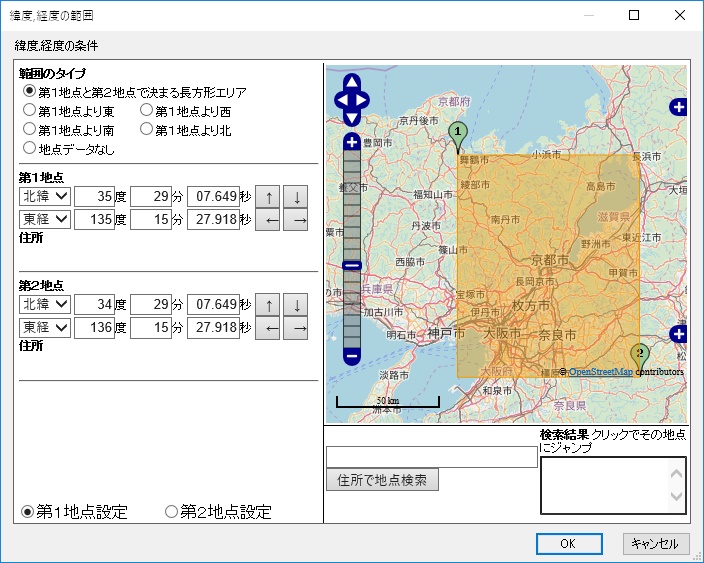
・撮影日時、撮影地点の緯度経度(ジオタグ)、住所などを指定して、写真を探せます。(V1.6で追加)
・探す撮影地点の設定に地図を利用できます。
・探した結果を写真へのショートカット集として保存できます。(V2.0で追加)
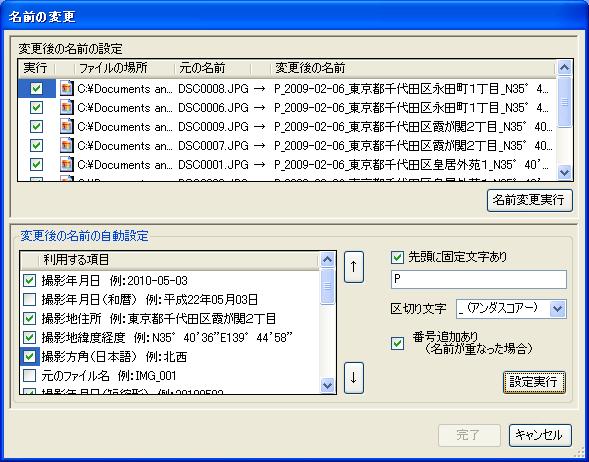
・撮影場所や撮影日時、撮影条件などを使って、ファイル名を一括変更できます。(V1.7で追加)
その他の機能
・写真へのショートカットファイルを、写真ファイルと同じように地図表示ができます。(V2.0で追加)
・撮影日時を一括して変更できます。また、その際、撮影データ(Exif)の一括削除もできます。(V1.9で追加)
・撮影地点、撮影方角を一括して変更できます。(V1.13で追加)
・インターネット公開のホームページに含まれる画像についても撮影場所や日時を確認できます。(V1.8で追加)
・撮影日時や撮影場所の住所で、写真ファイルを分類整理できます。(V1.12で追加)
・テンプレートを指定して、GoogleMap や GoogleEarth、HTML、CSV等にエクスポートできます。(V1.10で追加)
・テンプレートを指定して、各種形式で印刷できます。(V1.11で追加)
・デジカメ写真を拡大、回転して表示できます。
・スライドショーができ、撮影日時順、北から順、西から順などの色々な順序で表示できます。(V1.1で追加)
・エクスプローラと同じように、ファイルやフォルダの名前変更、切り取り、コピー、貼り付けなどができます。(V1.7で追加)
・外部アプリでの編集後、撮影データ(Exif)の復元ができます。(V1.3で追加)
※このページの各項目へのリンクです。
ダウンロード †
マイクロソフトストア
からダウンロードしてください。
配布条件 †
- 雑誌などの紹介については、事前連絡は不要です。事後に連絡いただけば、うれしいですが、義務ではありません。
対応するOSなど †
インストール †
マイクロソフトストアで「入手」をクリックしてください。
アンインストール †
- Windows上で「アンインストール」を実行してください。
- V3.X 以前では
- 「コントロールパネル」をカテゴリ表示として「プログラムのアンインストール」から「JpgMap」を探してアンインストールしてください。
- Program Files フォルダ(通常は C:\Program Files)に JpgMAP という名称のフォルダが残る場合があります。この場合は、手動で削除してください。
- Windows 7 や Windows 10 では、ProgramData フォルダ(通常は C:\ProgramData で 隠し属性になっています。)にも JpgMAP という名称のフォルダが残りますので、手動で削除してください。
使用法; †
次の方法によってビューアー機能を開始できます。
・デジカメ写真ファイルやフォルダ、インターネットショートカットを指定して開く。
・デジカメ写真ファイルやフォルダ、インターネットショートカットをドラッグアンドドロップする。
・エクスプローラなどで、デジカメ写真ファイルやフォルダ、インターネットショートカットを選択して、マウス右ボタンメニューの「送る」でJpgMap を選ぶ。
マニュアル †
ライセンス †
本ソフトウエアはフリーウェアとして公開しています。
本ソフトウェアは非商用に限り、個人・法人を問わず、無料でご使用いただくことができます。
詳しくは、配布アーカイブファイル内の「ライセンス.txt」を参照ください。
FAQ †
- 起動時に
「起動時の初期化処理で失敗しました ExceptMsg?:System.IO.FileNotFoundException ....」
「アプリケーションを正しく初期化する事ができませんでした。....」
「.NET Framework 初期化エラー」
などのエラーが表示されて利用できない。
.NET Framework の全部または一部がインストールされていないか、.NET Framework のバージョンが古いようです。
http://msdn.microsoft.com/ja-jp/netframework/default.aspx
を参照して、4.0 以上をインストールし、
.Net Framework 4.0 Client Profile
.Net Framework 4.0 Client Profile Language Pack - 日本語
.Net Framework 4.0 Extended
.Net Framework 4.0 Extended Language Pack - 日本語
の4つがインストールされているようにしてください。
謝辞 †
インストーラの作成には のぶきちさん作成の
簡単インストーラ(http://www5a.biglobe.ne.jp/~nobukich/einstall/)
を利用させていただいています。
リリース履歴 †
- V3.0.1 (2019. 1. 3)
・地図上のマーカーでNo.101が表示されない不具合を解消しました。
・撮影データ変更の際、変更後を示すマーカーが地図上に表示されない不具合を解消しました。
・新規インストール直後、撮影データ変更を行うとすると、例外エラーが発生する不具合を解消しました。
・テンプレート印刷のテンプレートで「写真と地図の一覧表印刷」を削除しました。
- V3.0.0 (2018.11.23)
・GoogleMapAPIが、ライセンス変更で使用できなくなったため、Openlayers を使用するようにしました。
・Openlayers に変更したため、次の機能が使用できなくなりました。
地図操作で、マウス右ボタンメニューが無くなりました。
地図操作で、標高表示が無くなりました。
緯度経度から住所を求める「逆ジオコーディング」YahooとGoogle提供のAPI から自作簡易処理に変更しました。このため、海外の住所取得はできなくなりました。
GoogleStreetView の呼び出しができなくなりました。
KML のオーバーレイができなくなりました。
画像拡大表示とスライドショーでの地図表示ができなくなりました。
その他、細かな機能にも変更があります。
- V2.0.4 (2017.12.10)
・地図表示で、ブラウザ変更の警告が出ないように対策しました。
- V2.0.3 (2016. 6.26)
・ファイルサイズの大きい写真の撮影データを変更しようとしたり、ファイル削除しようとすると、「ファイルが別のプロセスで使用されているため、プロセスはファイルにアクセスできません。」のメッセージが出て実行できない不具合を対策しました。
- V2.0.2 (2014.12. 8)
・異常な位置データを持った画像ファイルを含め複数の画像ファイルを持ったフォルダを選択すると、ファイルやフォルダーの変更に関するメッセージが繰り返し表示される不具合を対策しました。
- V2.0.1
・正式リリースしていません。
- V2.0 (2014.11.11)・画像ファイルへのショートカットを、画像ファイルのように地図表示などができるようにしました。
・写真の検索結果を、ショートカット集として、フォルダに保存できるようにしました。
・「進む」、「戻る」、「フォルダ上」ボタンと、グループ移動履歴を選択するメニューを追加しました。
・ExifデータにGPSデータを追加する場合、GPSVersionIDの設定が漏れていましたので、対応しました。
・寄付のお願いに関する機能を追加しました。
・その他細かな機能向上と不具合修正をしました。
- V1.14.4 (2014.12.13)
・異常な位置データを持った画像ファイルを含め複数の画像ファイルを持ったフォルダを選択すると、ファイルやフォルダーの変更に関するメッセージが繰り返し表示される不具合を対策しました。
- V1.14.3 (2013. 2. 2)
・一部の画像ファイルで、撮影地点の設定に失敗する場合がありましたが、これを修正しました。。
- V1.14.2 (2012.10.23)
・起動時に、例外エラーが発生する場合があるとの指摘があったため、例外エラーが出てもプログラムを続行できるようにしました。
・その他細かな機能向上と不具合修正をしました。
- V1.14.1 (2012. 9. 2)
・リソースの過大な消費で、稀にメモリ不足や操作不能になる不具合を修正をしました。
- V1.14 (2012. 7.14)
・「グループ内表示深さ」をフォルダ毎に指定できるようにしました。
・撮影地点変更の際に、過去の変更履歴を使用できるようにしました。
・Windows8へのインストールを可能にしました。
・その他細かな機能向上と不具合修正をしました。
- V1.13 (2012. 3.31)
・グループ内で、複数階層にわたって写真表示や地図表示ができるようにしました。
・撮影地点、撮影方角を一括して変更する機能を用意しました。
・USBメモリ上などでのポータブル利用を可能にしました。
・ツイッターにつぶやくボタンを用意しました。
・システム要件を、Windows XPではIE8以上、Windows VistaとWindows 7ではIE8以上としました。
・その他細かな機能向上と不具合修正をしました。
- V1.12 (2011.12.28)
・撮影日時や撮影場所の住所を利用して写真ファイルを分類整理する機能を追加しました。
・写真表示エリアでの表示レスポンスを改善しました。
・地図とサムネイルを同時表示するエクスポート用テンプレートを追加しました。
・その他細かな機能向上と不具合修正をしました。
- V1.11 (2011.10.15)
・テンプレートを利用して、各種形式で印刷する機能を追加しました。
・マウス右ボタンメニューの「送る」でJpgMap を選んだ際の起動方法を改善しました。
・エクスポート処理で、テンプレート内に変更可能データを定義し、ウィンドウ上で設定可能としました。
・エクスポート処理で地図を出力する場合に、撮影方向もマーカーとして表示するようにしました。
・地図表示の際の操作レスポンスを改善するとともに、待ち時間を設定できるようにしました。
・地図上のマーカーで、101番から200番が表示されない不具合を修正しました。(2011.11.3 Webサーバー側で対応)
・その他細かな機能向上と不具合修正をしました。
- V1.10 (2011. 8.27)
・テンプレートを利用して、HTML、KML、CSV 等の形式にエクスポートする機能を追加しました。
・活用のヒントページを用意しました。
・その他細かな機能向上と不具合修正をしました。
- V1.9 (2011. 7. 9)
・撮影日時を一括して変更する機能を追加しました。また、その際、撮影データ(Exif)の一括削除もできます。
・グループリストから項目を消す際の機能名を「削除」から「消去」に変更しました。
・インストール時に、PCに.Net Framework 4.0がインストールされているか確認するようにしました。
・バックグラウンドで動作しているWebサーバーを強化しました。
・その他細かな機能向上と不具合修正をしました。
- V1.8.6 (2011. 6. 7)
・一部のデジカメで撮影した画像が、「画像ファイルで無い」と認識されてしまうことがあったため、対策しました。
- V1.8.5 (2011. 5. 7)
・起動時に SplitContainer に関する例外エラーが表示されて使用できなくなる場合があったため、対策しました。
- V1.8.3 〜 V1.8.4
・正式リリースしていません。
- V1.8.2 (2011. 4.29)
・保管された画像データを整理する機能を用意しました。
・起動時に SplitContainer に関する例外エラーが表示されて使用できなくなる場合があったため、対策しました。
- V1.8.1 (2011. 4. 5)・例外エラーが発生した場合のメッセージが不十分だったため、強化しました。
- V1.8 (2011. 3.19)
・インターネット公開のホームページに含まれる画像についても撮影位置、撮影方角などを地図上に表示することができるようにしました。
・フォルダを作成する機能を用意しました。
・地図上のマーカーにマウスポインターをあてると画像サムネイルがバルーン表示されるようにしました。
・インターネットで公開されている GoogleEarth用 Kml/Kmz ファイルを、地図に重ねて表示できるようにしました。
・その他細かな機能向上と不具合修正をしました。
- V1.7 (2011. 1.24)
・プロパティ表示で、カメラメーカー名、カメラモデル名、シャッター速度、F値、焦点距離、露出モード、測光方式、露出補正値、フラッシュ発光有無を表示できるようにしました。また、印刷レイアウト設定で、コメントなどに挿入できるようにしました。
・エクスプローラと同じように、ファイルやフォルダの名前変更、切り取り、コピー、貼り付けなどができるようにしました。
・撮影場所や撮影日時、撮影条件などを使って、ファイル名を一括変更する機能を用意しました。
・ファイルやフォルダ、画像のドラッグアウトを可能にしました。
・「最新の情報に更新」を行っても、フォルダの変更が更新されませんでしたが、修正しました。
・その他細かな機能向上と不具合修正をしました。
- V1.6 (2010.12.11)
・撮影日時、撮影地点の緯度経度、住所などを指定して、写真を探す機能を追加しました。
・ウィンドウ内の各エリアの配置を変更する機能を追加しました。
・システム要件で、Net Framework 2 以上を、Net Framework 4 以上に変更しました。
・一部の画像ファイルで、撮影日時、撮影地点の設定に失敗する場合がありましたが、これを修正しました。
・一部の画像ファイルで、撮影方角データが設定されていないのに、設定されているとご認識する場合があり、これを修正しました。
・その他細かな機能向上と不具合修正をしました。
- V1.5 (2010.10. 1)
・Windows 7 で、一部の画像ファイルの撮影場所などのGPS関連データが読み込めませんでしたが、これを改善しました。
・撮影方角(撮影方位)を画像ファイルから読み取り、地図表示などをできるようにするとともに、設定変更を可能にしました。(磁方位で記録されている場合、日本周辺に限り読み込みの際に真方位に簡易変換します。)
・撮影場所、撮影方角(撮影方位)を設定する際に、Google StreetView を利用できるようにしました。
・その他細かな機能向上と不具合修正をしました。
- V1.4 (2010. 8.25)
・「撮影データ設定変更ダイアログ」を用意して、撮影地点、撮影日時、画像方向を追加変更できるようにしました。
・日本測地系に対応しました。(読み込みの際に、世界測地系に変換します。)
・デジカメ写真を読み込む際に、誤差が大きくなる処理を行ったいたため、これを改善しました。
・Windows 7 での動作確認を行い、正式対応しました。
・Windows 2000 および IE V6での 対応を取りやめました。使用する Google MAP API がIE V7 以上の対応で、IE V7 が Windows XP 以上でしか利用できないためです。
・Windows Vista や Windows 7 でのデータ保管エリアを、ProgramData フォルダ内に変更しました。
・その他細かな機能向上と不具合修正をしました。
- V1.3 (2010. 6.15)
・ファイル、フォルダを指定したエクスプローラ実行機能を追加しました。
・ファイル、フォルダを指定した外部アプリ実行機能を追加しました。
・外部アプリでの編集後、撮影データ(Exif)復元(丸ごと復元、画像サイズ調整後の復元)機能を追加しました。
・各画像ファイルの印刷データや画像の回転方向などをシステム内に保管するようにしました。
・ファイルがひとつも存在しないフォルダを開こうとすると例外が発生する不具合を修正しました。
・サポートサイト等を http://www.cpslabo.com/jpgmap/ に変更しました。
・二重起動を禁止しました。
・その他細かな機能向上と不具合修正をしました。
- V1,2 (2010. 3.28)
・印刷機能を実装しました。
・スライドショーの右マウスボタンメニューが誤っていましたが、修正しました。
・スライドショー実行時にいきなり、ウィンドウを閉じると、例外が発生する不具合を修正しました。
・その他細かな機能向上と不具合修正をしました。
- V1.1 (2010. 1.11)
・スライドショー機能を実装しました。
・最初に開くフォルダを設定できるようにしました。
・一部のJpegファイルを読み込むと例外が発生していましたが、対策しました。
・その他細かな機能向上と不具合修正をしました。
- V1.0 (2009.11.29)
・正式版リリース
・複数のデジカメ写真の撮影位置を地図表示が可能になりました。
・フォルダ単位での同時地図表示が可能になりました。
・デジカメ写真の拡大表示が可能になりました。
- V0.1 (2009. 8.18)
・初版リリース
相談や要望 †
活用のヒント †
- こちらのページで、活用のヒントを紹介しています。良い活用方法があれば、こちらから紹介してください。